冷錢包怎麼用?Trezor Safe 3 收 BTC 與地址核對
用 Trezor Safe 3 和桌面版 Trezor Suite 檢查錢包備份、核對 Bitcoin 主網收款地址,附官方圖解、免轉帳練習與未入帳排查。
文章目錄
用冷錢包接收比特幣時,真正要交給發送方的是收款地址。硬體裝置上的畫面可以用來核對地址,降低抄錯或剪貼簿替換的風險。下文以 Trezor Safe 3、Trezor Suite 桌面版和 Bitcoin 主網為例。
開始前先確認裝置與備份
準備已完成初始設定的 Trezor Safe 3、USB-C 線材和從官方下載的桌面版 Trezor Suite。若裝置還未設定,先依 Safe 3 官方設定圖解 完成裝置驗證、建立錢包、保管備份和設定 PIN。
發現新機封條異常、備份卡已有字,或裝置出現驗證失敗,先暫停使用並聯絡官方。收款地址可交給發送方,助記詞、私鑰、PIN 和額外密語仍要自己保管。 Safe 3 官方驗證說明 、 仿冒客服與釣魚提醒 。
Trezor Safe 3 收幣前先檢查備份
已完成初始設定、可用 PIN 解鎖裝置、手邊有原本的實體備份卡時,可用 Safe 3 的備份檢查來模擬復原。它會比對現有錢包與剛輸入的備份,整個檢查可在轉帳前完成。以下以 Trezor Suite 桌面版及單份備份示範,2026 年 11 月 28 日依官方畫面核對。若持有分成數份的備份,先依 Trezor 的備份類型與所需份數 確認手邊資料。
- 接上並解鎖裝置。 從官方入口開啟 Trezor Suite 桌面版,透過 USB 接上已設定的 Safe 3,在裝置上用 PIN 解鎖。應能回到原有錢包畫面。
- 從裝置設定開啟備份檢查。 點左側齒輪,選「Device」。在「Wallet backup」下選「Check backup」,確認視窗所示為備份檢查後,勾選「I understand」並點「Start」。 看官方的功能入口畫面 。
- 在 Safe 3 本體依序輸入備份。 依裝置畫面的指示再輸入 PIN,選與實體備份相符的字數。以左右按鍵選字,按兩鍵同時確認單字,沿卡片上的順序輸入。助記詞只在 Safe 3 的實體裝置輸入。遇到網頁、表單或客服要求輸入或傳送單字,停止操作並從原官方入口重新查證。
- 讀結果,再回原錢包。 確認裝置顯示備份相符,再按桌面畫面的「Close」回到裝置設定。確認原帳戶仍可開啟後,即可繼續下方的收款地址核對。 看官方的成功結果畫面 。
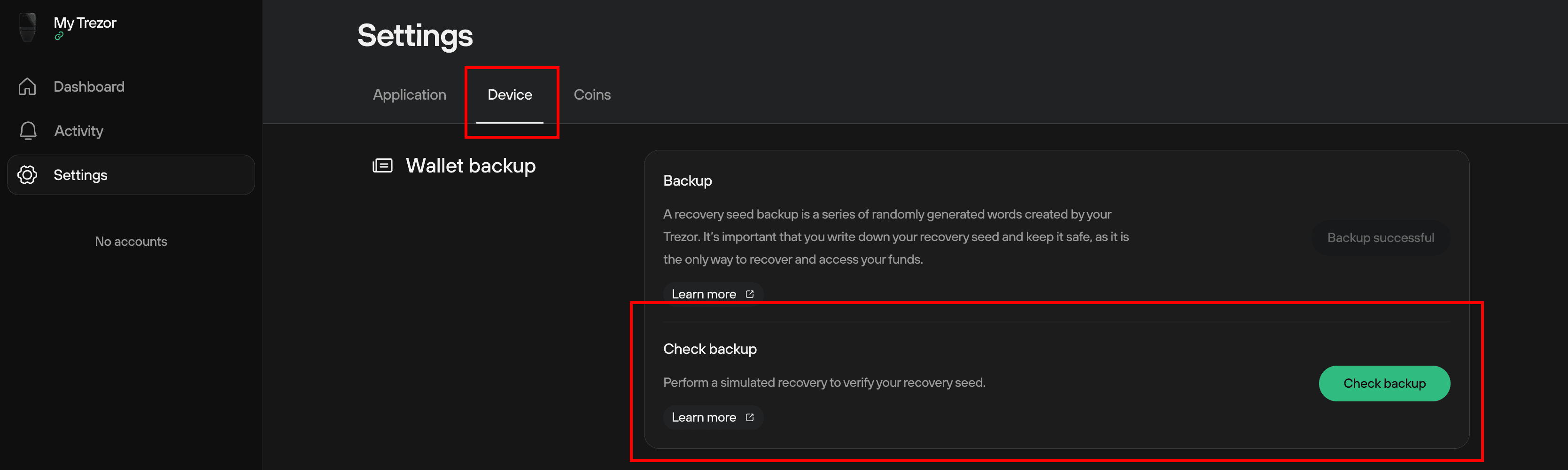
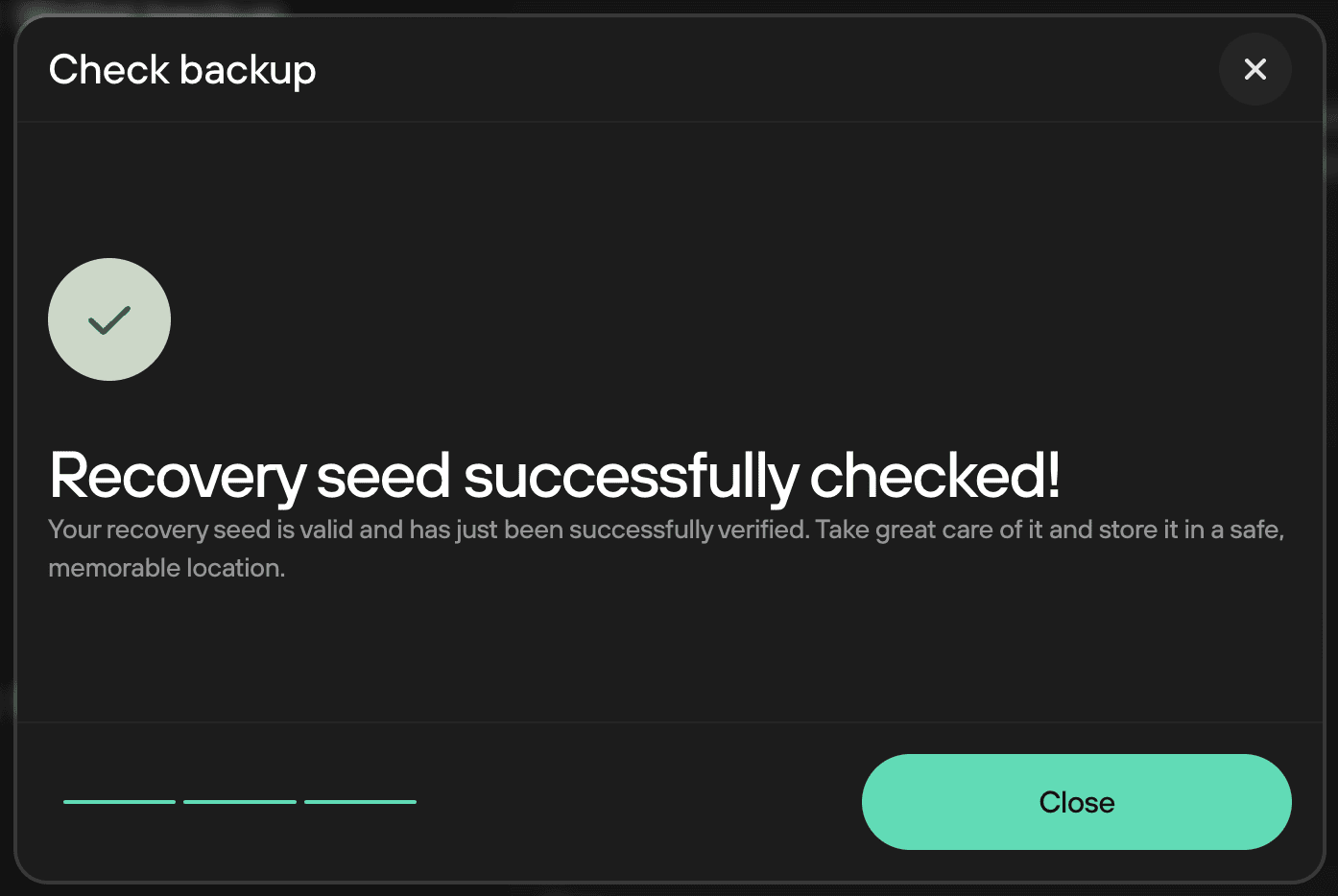
如果檢查失敗,先在實體卡上重查字數、順序和單字。需要退出時,在裝置出現「Backup check」時按左鍵進下一個選項,按右鍵向下捲動,再選「Cancel」。仍不相符時先暫停重置、韌體更新和新入金,保留仍可解鎖的裝置,從 Trezor 官方備份排查入口 求助。
如果有使用額外密語(passphrase)的錢包,還原時要有原備份及同一組密語。備份相符後,可另從本人裝置確認對應錢包的已知收款地址。 Trezor 的密語錢包說明 。
Trezor Safe 3 核對 BTC 收款地址的五個步驟
- 接上裝置並解鎖。打開官方 Trezor Suite 桌面版,連接 Safe 3,確認首頁顯示的是想收款的錢包。
- 開啟收款視窗。在首頁右上角點 Receive,搜尋 Bitcoin 或 BTC。若看到其他網路的同名資產,回到列表選 Bitcoin 主網。
- 選自己的 Bitcoin 帳戶。若有多個帳戶,先確認名稱與餘額。進入 Receive BTC 後應可看到當次收款地址與 QR Code。
- 在 Trezor 上顯示完整地址。按畫面上的 Verify,查看硬體裝置顯示的那一串地址。軟體有縮寫或只顯示頭尾時,以裝置顯示的完整內容為準。
- 核對貼上結果。按 Copy 後,把收款地址貼到發送方的地址欄,與硬體裝置畫面逐字比對。貼上後若有任何一字不同,先停止操作,重新取得並核對地址。
可逐張對照官方圖解中的首頁 Receive、帳戶選擇與 Verify 畫面。只想練習時,可把自己產生的收款地址貼到本機空白純文字視窗,完成逐字比對後關閉視窗。整個練習可停在送出前。 官方桌面版收款圖解 、 Trezor 裝置畫面驗證說明 。
從台灣交易所提領時再核對三件事
- 核對資產與網路。發送端選 BTC 並確認網路是 Bitcoin 主網。若只提供其他網路,先停在確認前,向發送方查該平台的 Bitcoin 主網支援。
- 核對收款方與金額。若平台要求新增或驗證收款地址,依平台對自託管錢包的指示處理。確認頁再看完整地址、提領手續費、最低提領額和實收預覽。
- 決定是否送出。地址和網路都確認後,若要做第一次轉帳,可先在平台最低提領額與費用允許的範圍內測一筆。保留提領單號和 TxID,等這筆已入帳再決定下一筆。
平台可能改動提領門檻、費用和收款人資料欄位。實際操作前以所用平台的當前畫面為準。 MAX 官方發送與費用提示 。
已送出後沒有看到 BTC 怎麼查
- 先看發送方的提領明細。還在審核或沒有 TxID 時,先查提領進度,保留單號並聯絡發送平台。
- 有 TxID 時,核對 Bitcoin 主網交易的狀態、收款地址與金額。若仍未確認,持續查該筆交易,避免把未確認誤當漏匯而重複送出。
- 鏈上已確認但 Suite 沒有顯示時,回查原本收款的 Bitcoin 帳戶、網路和所選錢包。使用額外密語的人要確認開的是原來那個錢包。疑難排除時可向官方提供公開 TxID,備份詞與私鑰應留在自己手上。
已從平台轉出但要查主網交易時,可看 比特幣 TXID、確認數和未到帳排查 。
對照 Trezor 交易紀錄說明 、 Trezor 餘額排查 與 官方客服入口 。本篇操作名稱與圖解查核日期為 2026 年 11 月 28 日。
常見問題
收 BTC 時需要在交易所輸入助記詞或私鑰嗎?
交給發送方的是 BTC 收款地址。助記詞與私鑰是錢包的控制憑證,應由您自行保存。
Trezor 裝置和交易所貼上的地址只差一個字怎麼辦?
先停止,重新取得並逐字比對這一筆的完整地址。查不到原因時,從官方支援入口詢問。
可以先不匯款練習核對地址嗎?
可以。讓裝置顯示完整地址,將同一地址貼到本機的空白純文字視窗,逐字核對後結束。
檢查 Safe 3 備份需要重置錢包嗎?
可在原裝置解鎖後使用 Trezor Suite 的 Check backup。它會核對輸入的備份是否與裝置相符,檢查失敗時先暫停重置並查官方排錯。